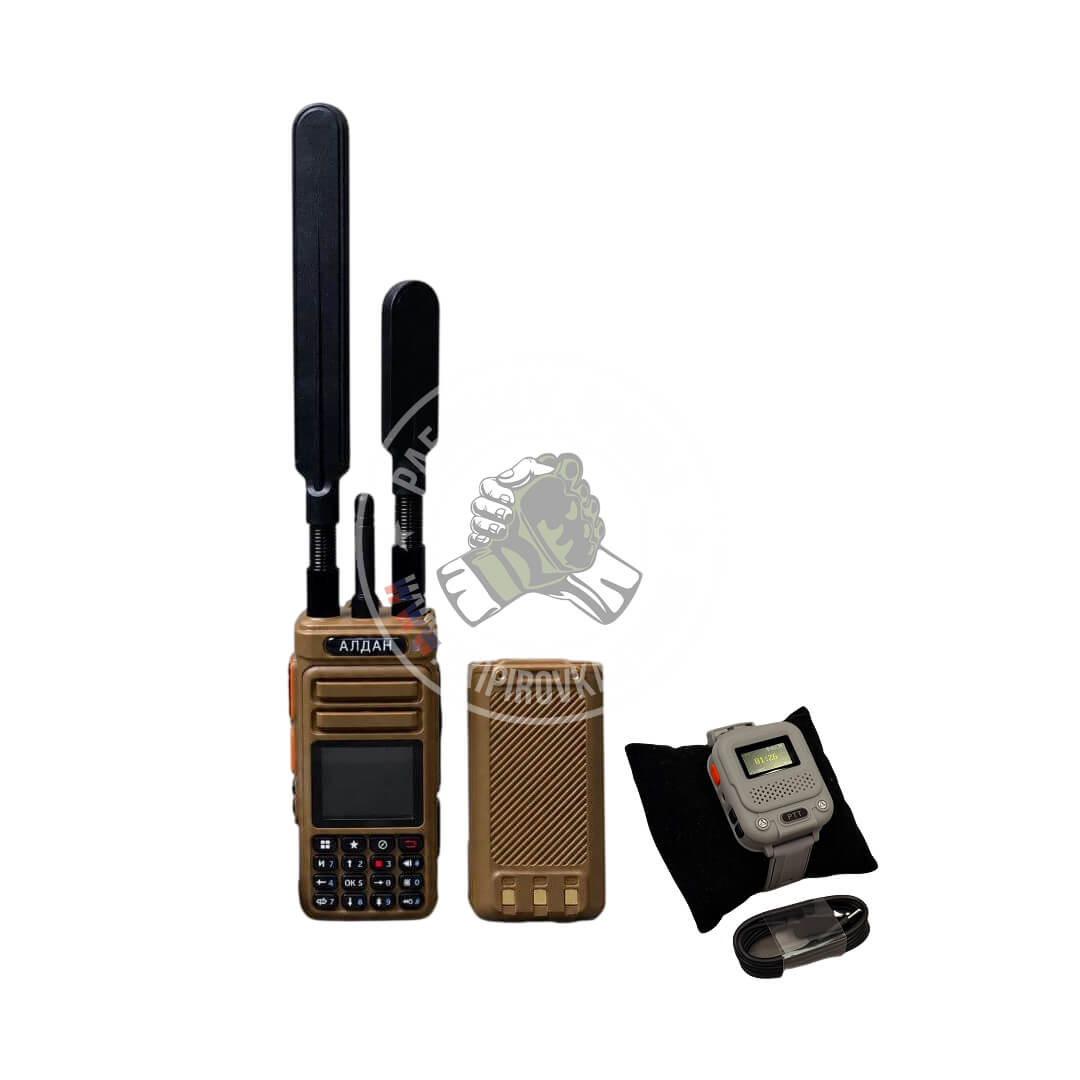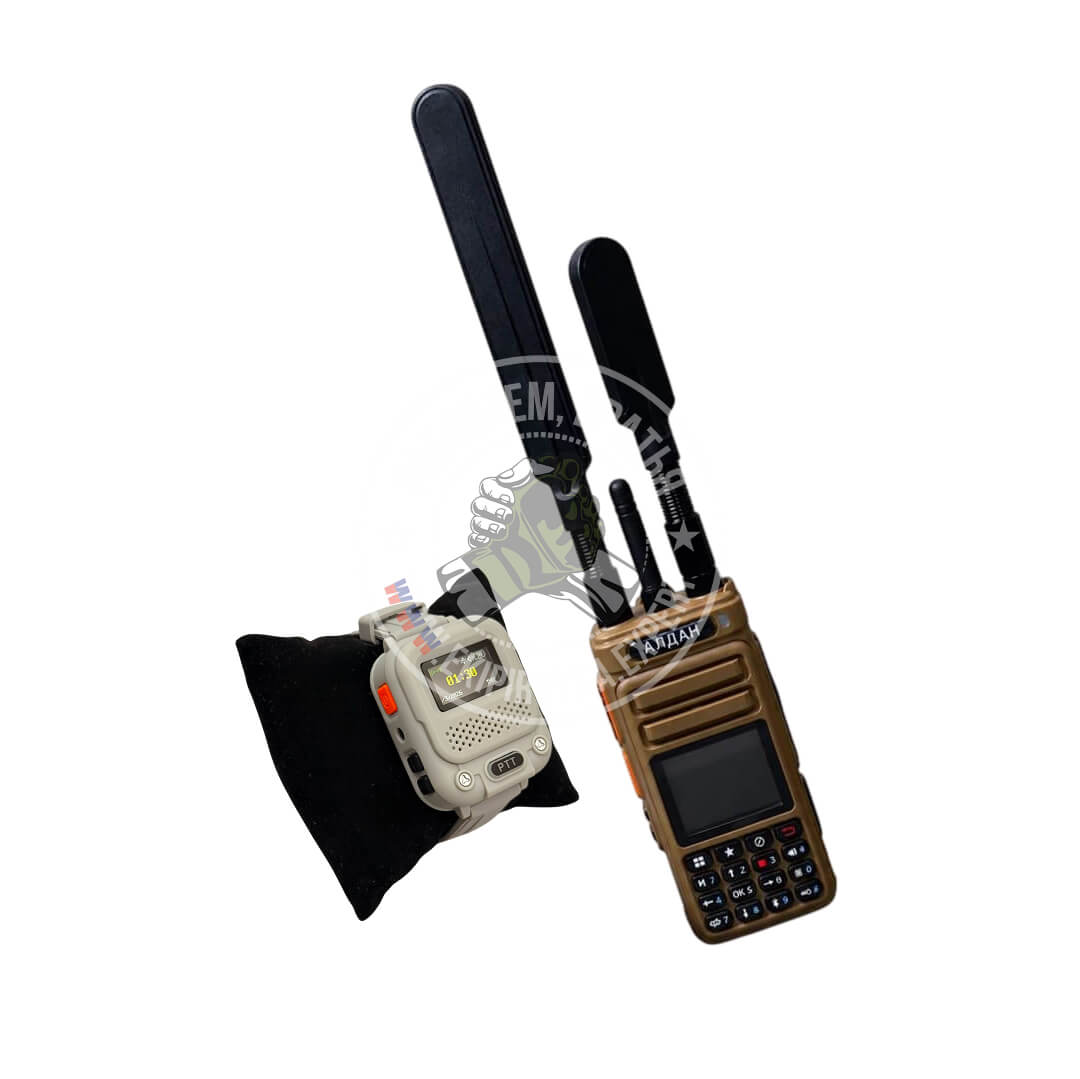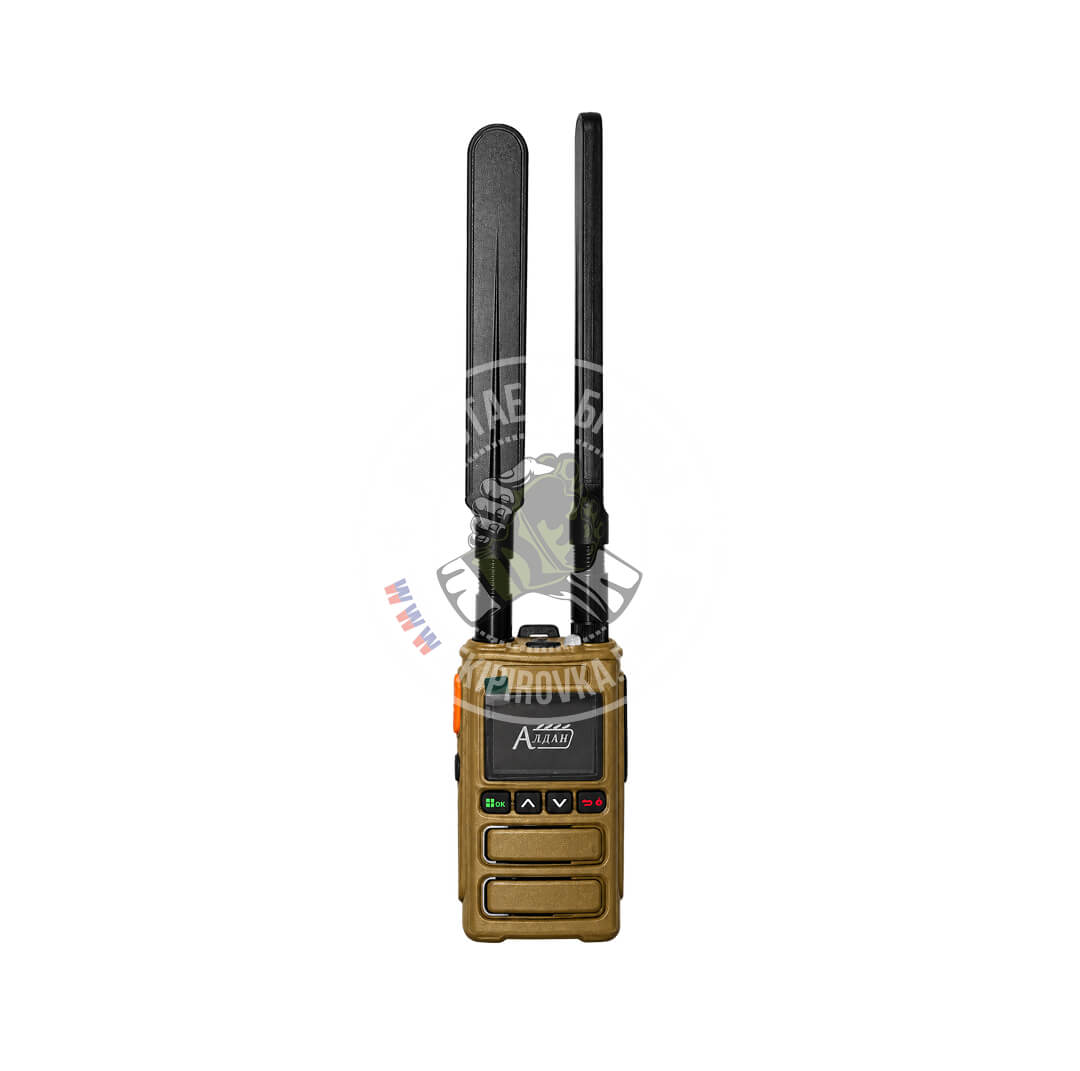
Прошивка детектора БПЛА «Алдан» обновляется с Android-смартфона по кабелю, компьютер не нужен. Ниже порядок действий по шагам: что подготовить, как перевести детектор в режим обновления, как установить файл прошивки и убедиться, что новая версия встала.
Что понадобится
— Детектор «Алдан» с заряженным аккумулятором.
— Смартфон на Android с поддержкой OTG.
— Приложение АЛДАН_v1.2 и файл прошивки для вашей модели.
— Т-образный переходник для телефона из комплекта детектора.
— USB-кабель из комплекта детектора.
.png)
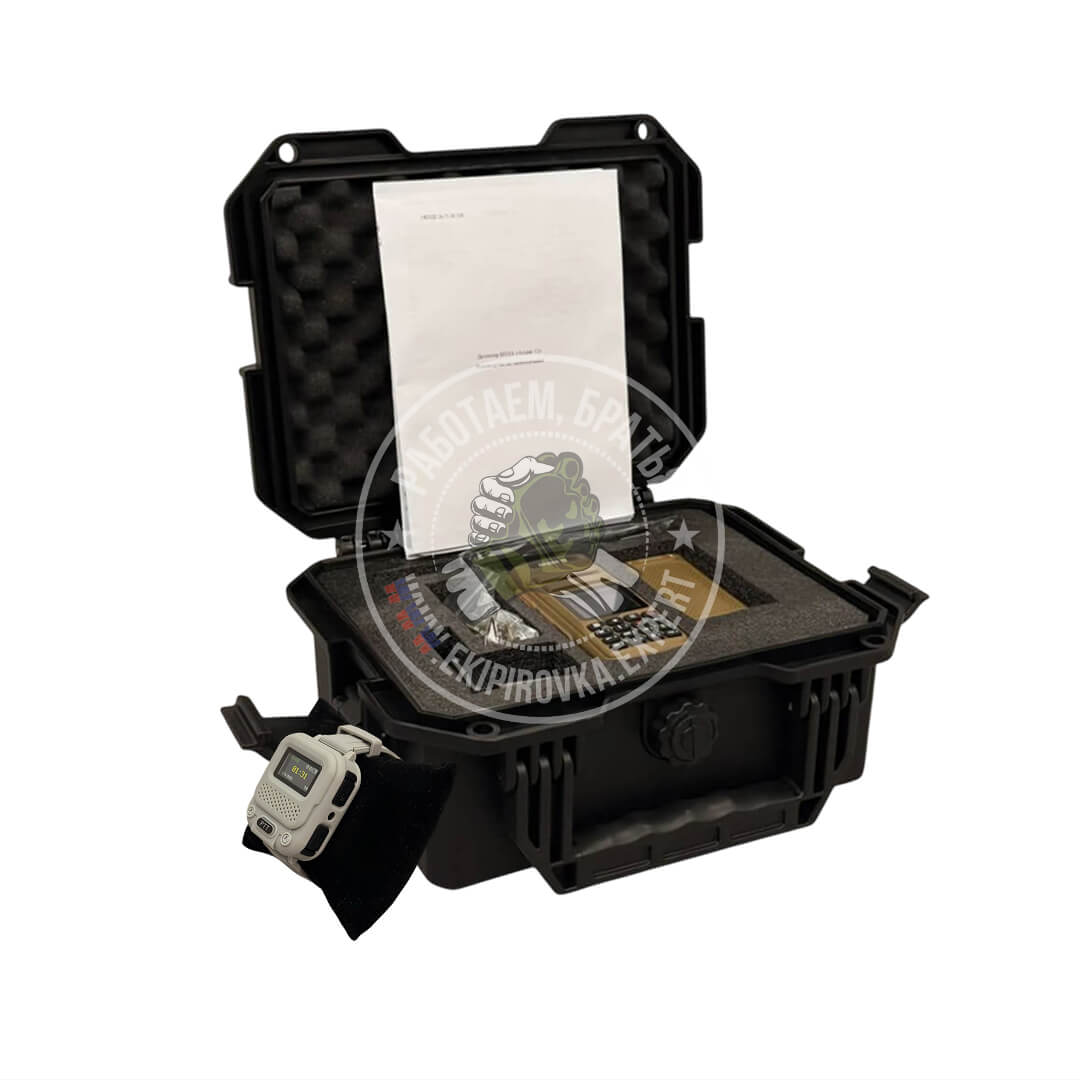
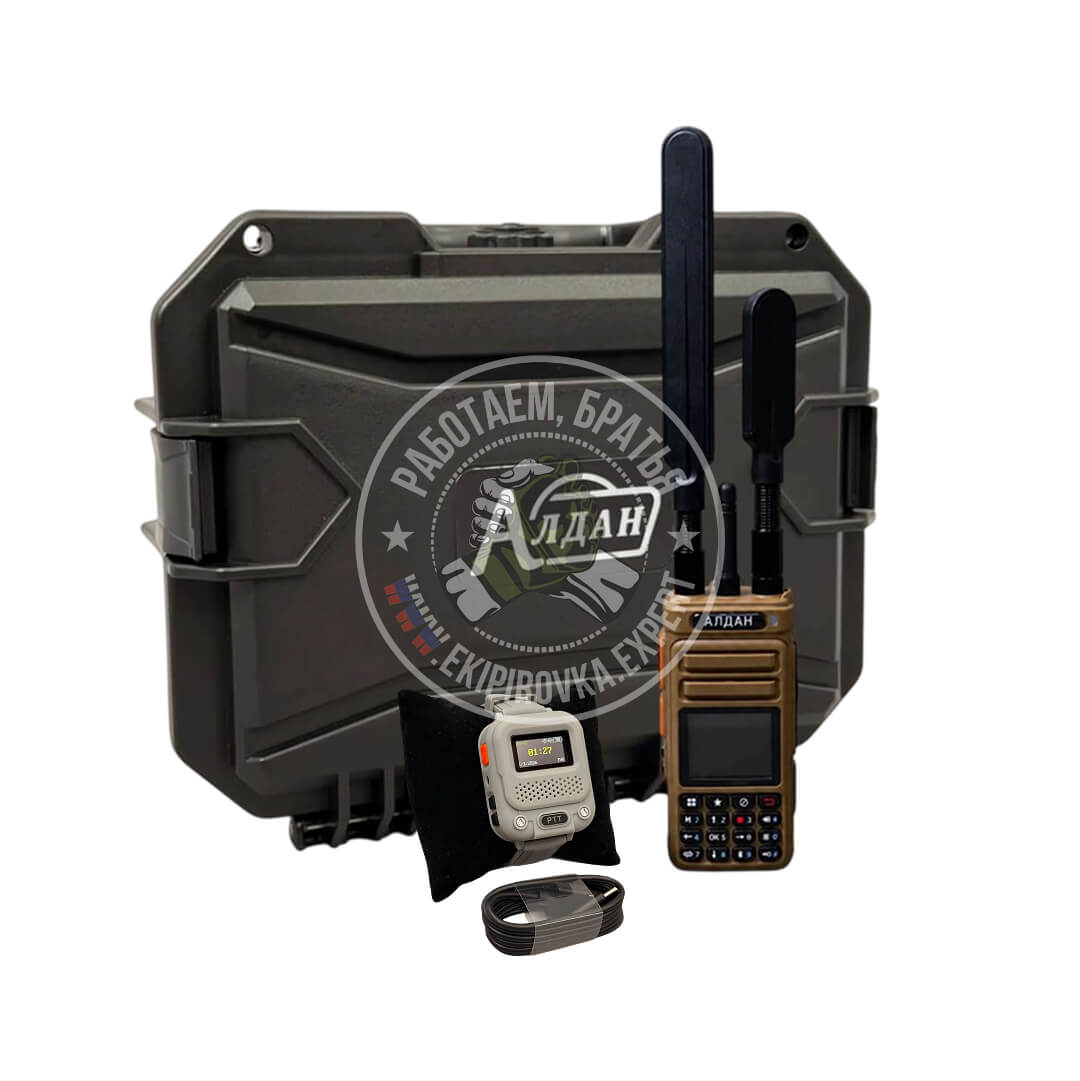
Переходник и кабель отдельно покупать не нужно. В комплектацию детекторов Алдан 8 и Алдан 12 входят «переходник для обновления прошивки с телефона» и USB-кабель для обновления ПО и зарядки от внешних источников.
Скачать приложение и прошивку Алдан
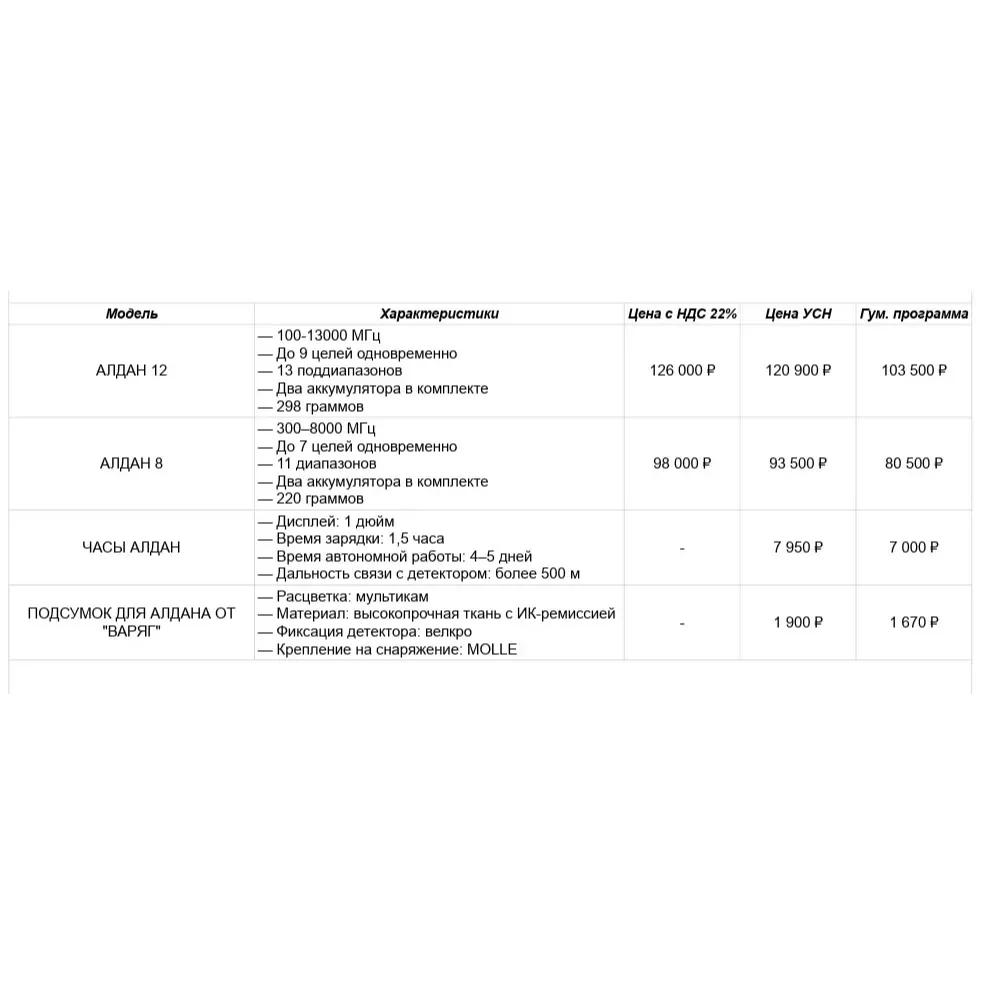
Приложение одно для обеих моделей, а прошивки разные. Скачайте приложение и файл прошивки именно для вашего детектора.
Сверьте название файла с моделью детектора до начала обновления. Прошивка A1 предназначена только для Алдан 8, прошивка A2 — только для Алдан 12.
Скачайте оба файла на смартфон. Откройте APK-файл приложения и подтвердите установку. Android попросит разрешить установку из этого источника — это стандартный запрос системы для приложений не из магазина. Файл прошивки просто оставьте в памяти смартфона, устанавливать его отдельно не нужно.
В Приложении нажмите три точки в правом верхнем углу и выберите «Местная прошивка». Откройте папку, куда сохранили файл, и нажмите на нужный .bin-файл. Скачанные через браузер файлы Android по умолчанию сохраняет в папку Download.
Перед началом
— Зарядите детектор и смартфон.
Как обновить Алдан: пошаговая инструкция
Шаг 1. Подключите переходник к смартфону
Вставьте Т-образный переходник из комплекта в разъём смартфона.
Шаг 2. Включите режим OTG
После подключения переходника смартфон может предложить включить OTG. Подтвердите запрос. Если запроса нет, включите режим вручную в настройках подключений, пункт «OTG-устройство». Название и расположение пункта зависят от модели смартфона.
.png)
Шаг 3. Откройте приложение АЛДАН
Запустите приложение и нажмите «Помощник обновления USB». Откроется экран с состоянием связи и двумя кнопками: «Проверка версии ПО» и «Обновление». Пока детектор не подключён, статус связи показан красным, а кнопка «Обновление» неактивна.
Шаг 4. Подключите детектор и переведите его в режим обновления
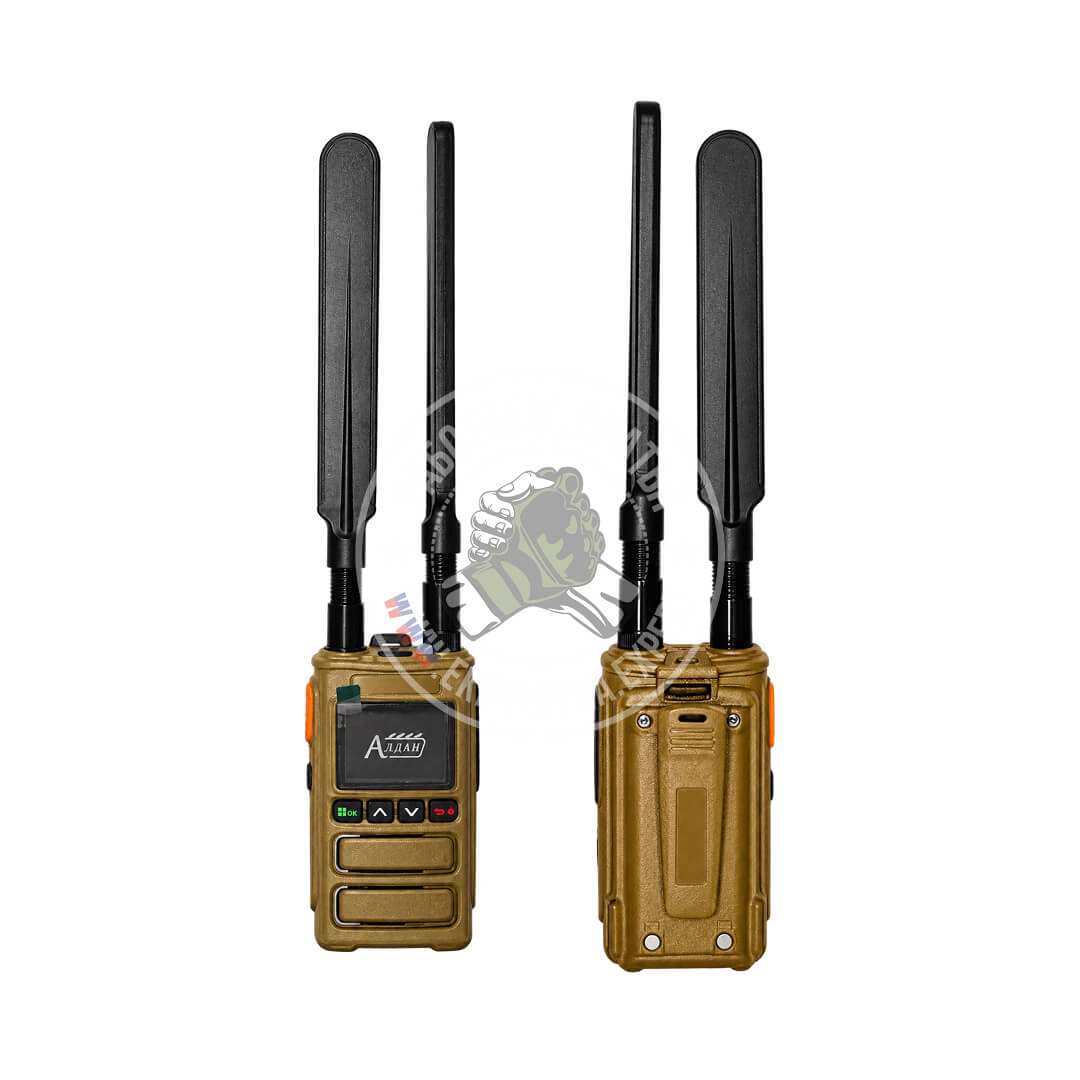
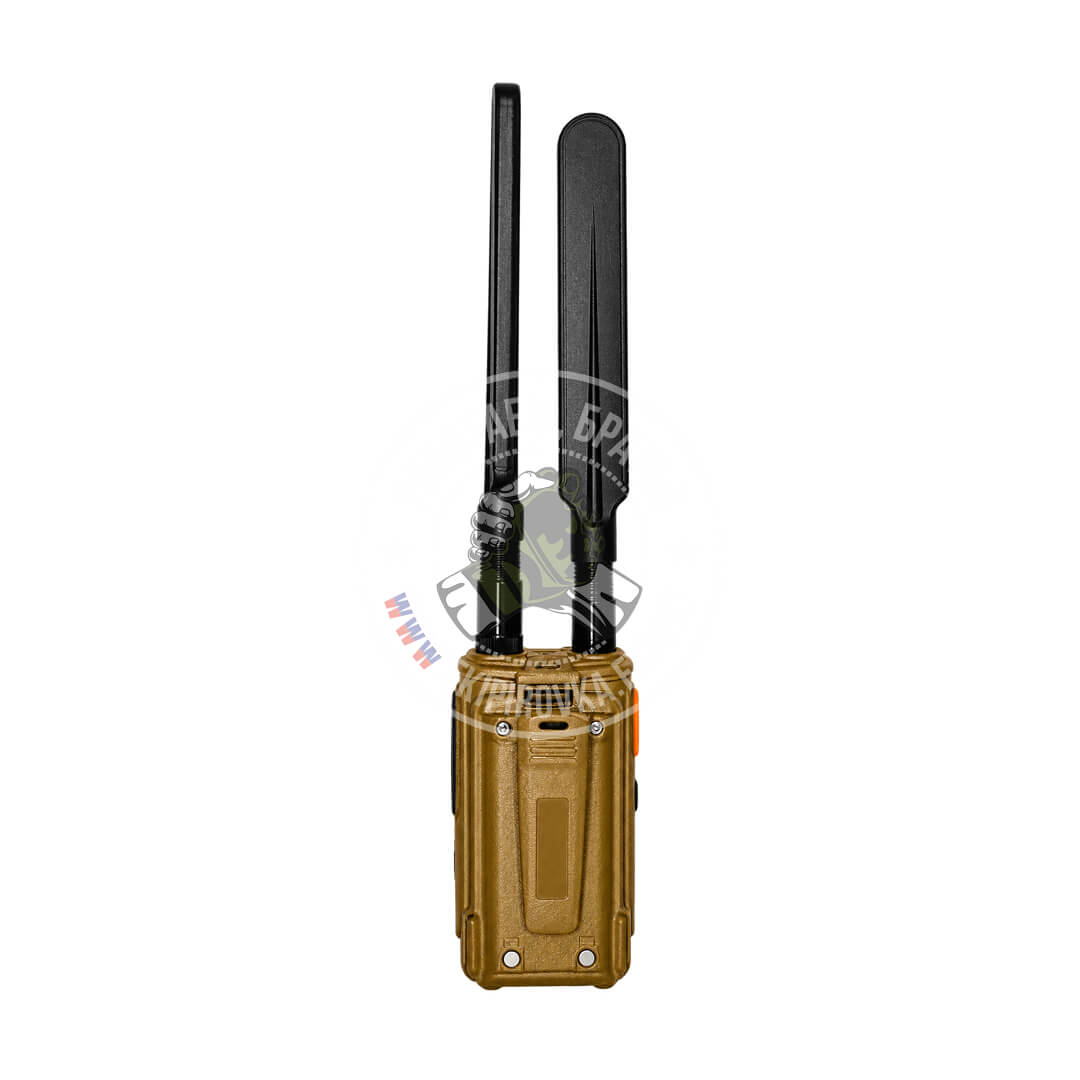
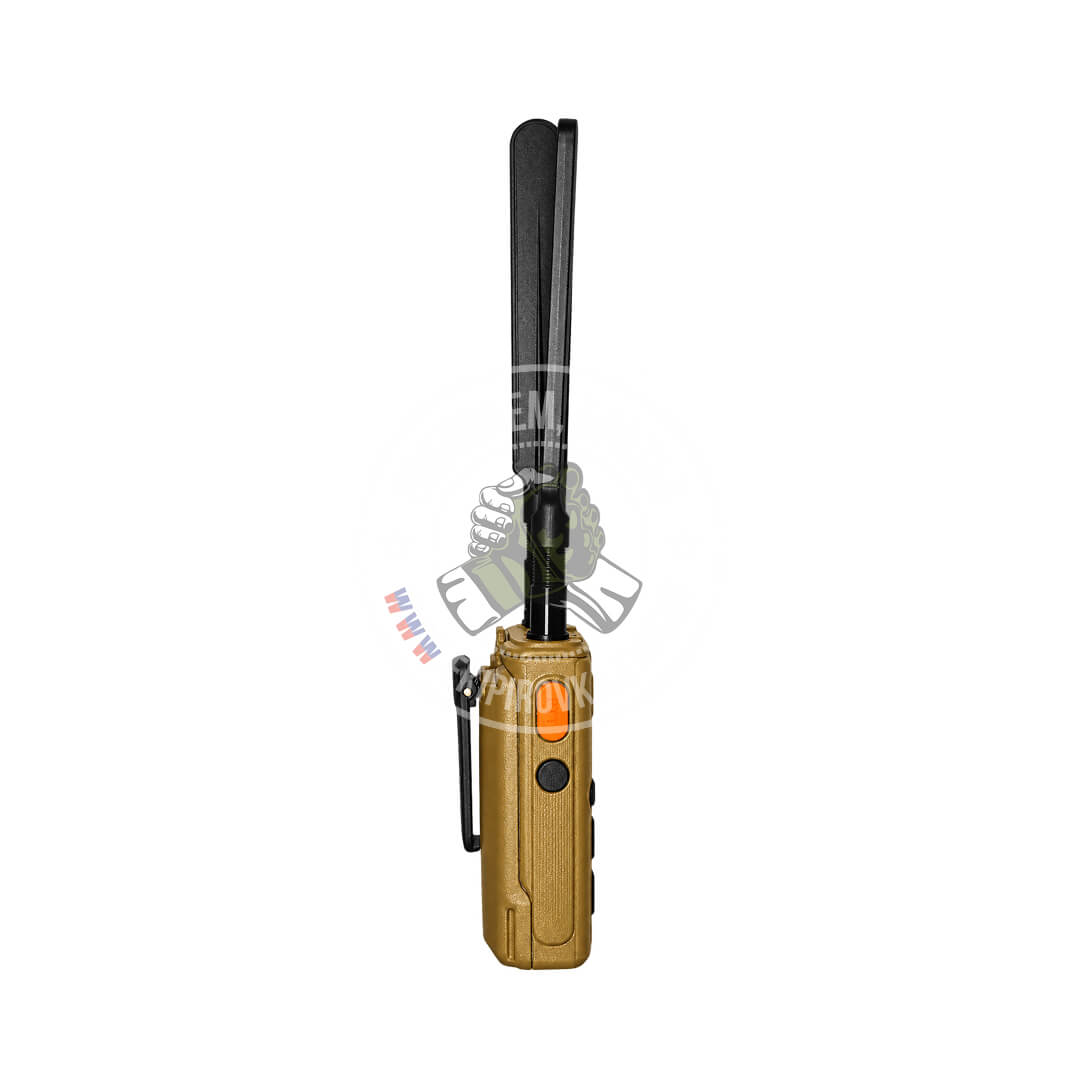
Подключите детектор к переходнику USB-кабелем. Затем зажмите одновременно оранжевую клавишу на боковой грани корпуса и клавишу включения. Детектор перейдёт в режим обновления — на его экране появится стрелка.
.png)
Шаг 5. Разрешите приложению доступ к детектору
На смартфоне появится запрос «Разрешить приложению АЛДАН доступ к устройству». Нажмите «ОК». Состояние связи в приложении сменится на «соединено» и подсветится зелёным. Когда обновление будет установлено детектор погаснет.
.png)
Шаг 6. Проверьте текущую версию прошивки
Нажмите «Проверка версии ПО». Приложение покажет текущую прошивку детектора. В примере на Алдан 12 уже стоит версия 1.6, и та же версия устанавливается повторно — так нагляднее показать процедуру. Порядок действий при переходе на новую версию такой же.
.png)
Если что-то пошло не так
Состояние связи не меняется на «соединено». Пройдите по списку:
— OTG на смартфоне включён;
— переходник и кабель вставлены до конца;
— детектор в режиме обновления, на экране стрелка;
— доступ к устройству разрешён в запросе на смартфоне.
- Telegram: https://t.me/Ekipirovka_expert
- MAX: https://max.ru/u/f9LHodD0cOK57_yGhw7HYcOJjTrNmW9nM9BRRmBB9_3e1fqHfiRgdkaml3w
- ТЕЛ: +7 (926) 500 15 55
- Email: ekipirovka.expert@gmail.com
- Подписывайтесь на наши каналы:
ЭКИПИРОВКА ЭКСПЕРТ - магазин военных товаров.